 イメージ
イメージ 【2026年最新】DAZNはFire TVで無料視聴できる?安く観る方法とアプリ設定手順を完全解説
※本記事にはアフィリエイト広告(PR)が含まれています。
※DAZNの料金プラン・キャンペーン・配信ラインナップは月単位で変動します。最終的な契約判断は各社公式サイトの最新情報をご確認のうえお願いいたします。
「DAZN(ダゾーン)をFire TVで、できれば無料で観たい」――そう検索した方の多くは、自宅のテレビでJリーグ・F1・プレミアリーグ・ボクシング・プロ野球などのスポーツを大画面で楽しみたいと考えているはずです。
結論からお伝えすると、DAZNはFire TVで視聴できます(公式アプリが提供されています)。ただし、「完全無料で本編を継続視聴」できるルートは執筆時点で限定的というのが正直なところです。
そこで本記事では、「無料で観られるのか」という最大の疑問に誠実に答えたうえで、実質的に最安でDAZNをFire TVで観るためのルート、Fire TVの機種選び、アプリ導入手順、映らないときの対処法までを一気通貫で解説します。
結論|DAZNはFire TVで観られる。ただし”完全無料”には条件がある【早見表】
 ※イメージ
※イメージ 時間がない方のために、まず結論からお伝えします。
| 項目 | 現状(執筆時点) |
|---|---|
| Fire TVでDAZN視聴可否 | 視聴可(公式アプリあり) |
| DAZN本体の無料体験 | 廃止されている可能性が高い(公開直前に公式で要確認) |
| 無料で観られる範囲 | 公式YouTube等のハイライト・ダイジェスト動画 |
| 実質安く観るルート | 年間プラン(月割換算で安い)/ DAZN for docomo / キャンペーン適用 等 |
| 必要な初期費用 | Fire TV Stick本体代(機種により異なる・後述比較表参照) |
この記事の読み方(3つの近道)
- 無料で観られるかだけ知りたい方 → 「DAZNはFire TVで無料視聴できる?」セクションへ
- Fire TVの機種選びだけ知りたい方 → 「Fire TVを買うならどの機種?」セクションへ
- アプリの入れ方だけ知りたい方 → 「Fire TVにDAZNアプリを入れる手順」セクションへ
それでは、なぜこの結論になるのか、順番に見ていきましょう。
そもそもFire TVとは?DAZN視聴に必要な機種
Fire TVは、Amazonが販売するストリーミングデバイスのシリーズ名です。テレビのHDMI端子に挿してWi-Fiに接続するだけで、DAZN・Netflix・YouTube・Prime Videoなど各種動画配信サービスを大画面で視聴できるようになります。
Fire TVシリーズの現行ラインナップ
執筆時点で展開されている主なラインナップは以下の通りです。価格・スペックは購入前に必ずAmazon公式で再確認してください。
- Fire TV Stick(無印): フルHD対応のエントリーモデル
- Fire TV Stick 4K: 4K配信対応の標準モデル
- Fire TV Stick 4K Max: 4K + Wi-Fi 6/6e対応の上位モデル
- Fire TV Cube: ハンズフリー音声操作・据え置き型の最上位モデル
- Fire TV搭載スマートテレビ: テレビ本体にFire TV機能を内蔵したモデル(東芝・TCL等)
DAZNを観るのに最低限必要なスペック
DAZNをFire TVで視聴するために最低限押さえておきたいのは、以下の3点です。
- テレビ側にHDMI端子があること(2010年代後半以降のテレビならほぼ標準装備)
- 家庭内Wi-Fi環境があること(目安として下り10Mbps以上を推奨)
- Amazonアカウントを持っていること(無料で作成可能)
スポーツ中継は動きが激しく、画質低下や遅延が気になるシーンが多いジャンルです。とくに通信が不安定だとスローモーション再生のような状態(バッファリング)に陥りやすいため、Wi-Fi 6対応の4K Max以上か、可能であれば有線LAN接続(Fire TV CubeまたはEthernetアダプタ経由)が望ましいと言えます。
4K配信を観たい場合の機種選び
DAZNでは一部の試合・大会で4K配信が提供されている場合があります。4Kテレビをお持ちで、できる限り高画質で観たいなら、Fire TV Stick 4K または Fire TV Stick 4K Max が選択肢に入ります。逆に、寝室のサブテレビなどフルHDで十分な環境であれば、無印の Fire TV Stick でも問題なくDAZNを楽しめます。
DAZNはFire TVで無料視聴できる?【最大の論点を誠実に整理】
 ※イメージ
※イメージ ここからが本記事の核心です。「無料で観られるのか」という疑問に、執筆時点で分かっている範囲で誠実にお答えします。
DAZN本体の無料トライアルの現状
過去のDAZNでは、「1ヶ月無料体験」「7日間無料体験」といった無料トライアルが提供されていた時期があります。しかしその後、通常会員向けの無料体験は廃止された経緯があると把握しています(公開直前にDAZN公式ページ dazn.com/ja-JP/welcome で必ず確認)。
そのため、「DAZN本体に新規登録すれば無料で観られる」という前提で記事を読まれていた方には、申し訳ないですが現時点ではその選択肢は限定的である可能性が高い、というのが正直な現状です。
「無料で観られる」と紹介されがちな情報の真偽
ネット上では「DAZNを無料で観る方法」と称した情報が散見されますが、注意すべきは以下の点です。
- 違法配信サイト・非公式アプリ(野良APK)経由の視聴は厳禁です。本記事では一切紹介しません。法令違反・ウイルス感染・アカウント乗っ取りなどのリスクが極めて高く、得るものよりも失うものの方が圧倒的に大きいためです。
- 公式YouTube・公式SNSのハイライト動画は無料で視聴可能です。試合のフル中継ではなくダイジェストにはなりますが、結果だけ追いたい方には選択肢になります。
- 過去のキャンペーンで配布された無料視聴コードは、配布期間が終了していれば現在は使えません。最新のキャンペーン情報はDAZN公式ページで確認してください。
完全無料は難しいが「実質安く」観るためのルート一覧
「完全無料」が難しい現状を踏まえて、ここからは実質的に安くDAZNをFire TVで観るためのルートを整理します。
| ルート | メリット | デメリット |
|---|---|---|
| DAZNスタンダード(月額プラン) | 解約しやすい・契約縛りが少ない | 月割換算では割高 |
| DAZN年間プラン(一括 or 分割) | 月割換算で割安 | 途中解約しづらい・初期費用大 |
| DAZN for docomo | dポイント経済圏との連携 | docomo回線契約が前提のことがある |
| Amazon Prime Video チャンネル経由 | Amazon側で一元管理可能 | 過去に提供終了の経緯あり・要確認 |
| DAZN GLOBAL | 月額が比較的低価格 | 視聴できる競技が限定的 |
| 期間限定キャンペーン | 初月割引・特典付き | 適用条件・期間に制約あり |
どのルートが最適かは、あなたが「いつまで観るか」「どの競技を観るか」「契約縛りをどこまで許容するか」で変わります。たとえば「Jリーグの1シーズン(2月〜12月)を確実に観る」のであれば年間プランの月割換算がもっとも安くなる可能性が高いですし、「W杯期間中の数ヶ月だけ観たい」のであれば月額プランで都度解約する方が総額は抑えられます。
Fire TVにDAZNアプリを入れる手順【画像付き】
ここからは、Fire TVを買って手元に届いたあと、実際にDAZNを観るまでの手順を解説します。所要時間は初回セットアップ込みで約15〜20分が目安です。
ステップ1: Fire TVをテレビに接続して初期設定
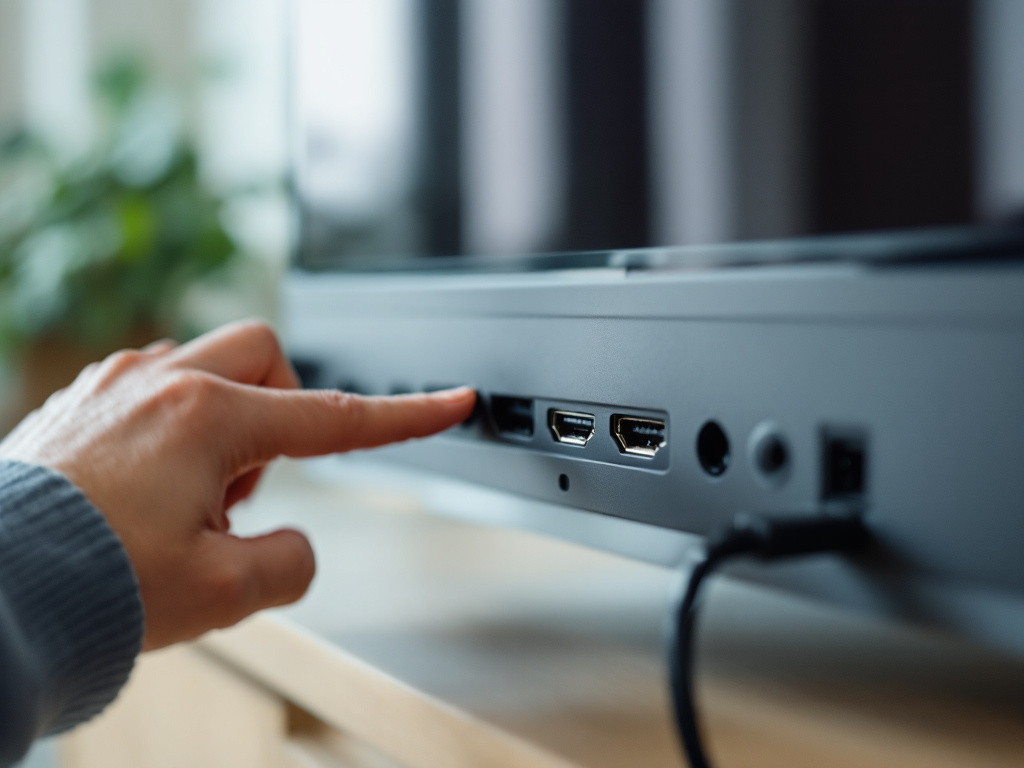
- Fire TV Stick本体をテレビのHDMI端子に挿す
- 付属のUSBケーブルで電源に接続する
- テレビの入力切替で、Fire TVを挿したHDMI端子に切り替える
- 画面の指示に従って言語(日本語)・Wi-Fi接続を設定する
ステップ2: Amazonアカウントでサインイン
初期設定の途中で、Amazonアカウントのサインインを求められます。すでに普段使っているAmazonアカウントをそのまま入力すれば問題ありません。アカウントを持っていない場合は、この場で無料作成も可能です。
ステップ3: アプリストアで「DAZN」を検索してインストール
- ホーム画面から「アプリ」または「検索」を選ぶ
- 検索バーに「DAZN」または「ダゾーン」と入力
- 公式アプリ(提供元: DAZN Limited)を選択
- 「入手」または「ダウンロード」ボタンを押す
- インストール完了後、「開く」を押す
ステップ4: DAZNアカウントでサインイン
DAZNアプリを開くと、サインイン画面が表示されます。サインイン方法は執筆時点で以下のいずれかです。
- QRコード認証: 画面に表示されたQRコードをスマホで読み取り、ブラウザ上でログイン情報を入力(おすすめ。リモコンでの文字入力が不要)
- メールアドレス・パスワード直接入力: Fire TVリモコンで直接入力(時間がかかるためQRコード推奨)
DAZNアカウントを持っていない場合は、ここで新規登録に進みます。Fire TVのリモコン操作よりも、スマホ・PCのブラウザ側で登録する方が圧倒的に楽なので、可能であればスマホで先に登録を済ませてからFire TVに戻るのがおすすめです。
ステップ5: 視聴したい競技・試合を再生
サインイン完了後、ホーム画面から観たい競技カテゴリ(サッカー / モータースポーツ / 格闘技 / 野球 等)を選び、試合を選んで再生ボタンを押せば視聴開始です。
Fire TVでDAZNを観るときの画質・通信量
スポーツ視聴では「画質が落ちる」「カクつく」が致命的なストレスになります。事前に画質と通信量の目安を押さえておきましょう。
Fire TVシリーズ別の最大対応画質
- Fire TV Stick(無印): フルHD(1080p)まで
- Fire TV Stick 4K / 4K Max / Cube: 4K(2160p)対応
ただし、4K対応のFire TVを使っていても、視聴中の映像が必ず4Kで届くわけではありません。試合自体が4K配信されているか、テレビ側が4K対応か、通信速度が十分かの3条件が揃って初めて4K視聴になります。
DAZN側の配信画質設定
DAZNアプリ内には画質設定があり、執筆時点では「自動 / 高 / 中 / 低」のような選択肢が用意されているケースが多いです。通信量を抑えたい場合は手動で「中」または「低」に固定するのも有効です。
1時間あたりの通信量目安(画質別)
公式発表値ではなく一般的なストリーミング動画の目安として、以下を参考にしてください。
- 低画質: 約0.5GB/時
- 中画質: 約1〜1.5GB/時
- 高画質(フルHD): 約2〜3GB/時
- 4K: 約5〜7GB/時
モバイルWi-Fi(ポケットWi-Fi)や通信制限のあるホームルーターで視聴する場合、90分の試合を高画質で観るだけで3〜5GBを消費する計算になります。月の通信容量に余裕がない方は、有線インターネット環境を検討するか、画質設定を「中」以下に固定するのが現実的です。
Fire TVでDAZNが映らない・止まる時の対処法
Fire TVでDAZNを観ようとして「画面が真っ黒」「途中で止まる」「音声だけ出る」といった症状が出たときの対処法を、原因別に整理しました。上から順に試していくと、ほとんどのトラブルは解決します。
1. 通信回線が原因の場合
- ルーターの再起動(電源を抜いて30秒待ってから入れ直す)
- Fire TVのWi-Fi設定で別のSSID(5GHz帯)に接続し直す
- 可能であれば有線LAN化(Fire TV用のEthernetアダプタを使用)
- スピードテスト(Fire TVのブラウザアプリ or スマホ)で下り速度を確認
2. Fire TV側の問題
- DAZNアプリのキャッシュをクリア(「設定 → アプリケーション → アプリの管理 → DAZN → キャッシュを消去」)
- DAZNアプリを一度アンインストールして再インストール
- Fire TV本体を再起動(「設定 → My Fire TV → 再起動」)
- Fire TVのOSアップデートが保留になっていないか確認
3. DAZN側の問題
人気の試合(W杯・チャンピオンズリーグ決勝・F1グランプリ等)では、DAZN側のサーバー負荷で一時的に視聴障害が発生することがあります。
- DAZN公式X(旧Twitter)アカウントで障害情報を確認
- DAZN公式の障害情報ページを確認
4. テレビ側の問題
- HDMI端子を別の端子に挿し替える
- HDMIケーブルを交換(4K視聴の場合はHDMI 2.0以上対応のケーブル)
- テレビの入力モードを「ゲームモード」から「映画モード」に変更してみる(逆も試す)
5. それでも直らない場合の問い合わせ先
- DAZN契約・アカウントの問題: DAZNサポート(公式チャット・メール)
- Fire TV本体・アプリインストールの問題: Amazonカスタマーサービス
- テレビ・HDMI接続の問題: テレビメーカーのサポート窓口
Fire TV以外の選択肢との比較(参考)
Fire TV以外にも、DAZNをテレビで観るためのデバイスは複数あります。簡単に比較しておきます。
| デバイス | メリット | デメリット |
|---|---|---|
| Fire TV Stick系 | 価格が手頃・Amazonエコシステムと親和性高 | Google系サービスの一部に制限あり |
| Chromecast with Google TV | YouTube・Google系と親和性高 | スマホからのキャストが中心の使い方 |
| Apple TV 4K | UIが洗練・iPhoneとの連携が強い | 本体価格が高い |
| スマートテレビ内蔵DAZNアプリ | 別途デバイス不要 | テレビ買い替えコストが大きい |
「Fire TVが向いている人」は、Amazonでよく買い物をする・Prime Videoも観る・できるだけ初期費用を抑えたい人。「Apple TVが向いている人」は、iPhone/iPadユーザーで操作の統一感を重視する人、と整理できます。
Fire TVを買うならどの機種?DAZN視聴目線でのおすすめ
ここまでの内容を踏まえて、DAZN視聴という目的に絞ったおすすめ機種を一覧化します。
| 機種 | DAZN視聴での適性 | こんな人におすすめ |
|---|---|---|
| Fire TV Stick(無印) | フルHD視聴可 | 寝室・サブテレビ用 / 初期費用最優先 |
| Fire TV Stick 4K | 4K対応 | 4Kテレビ所有 / 標準的な利用 |
| Fire TV Stick 4K Max | 4K + Wi-Fi 6/6e対応 | リビングメイン / Wi-Fi 6対応ルーター所有 |
| Fire TV Cube | ハンズフリー音声操作 | スマート家電連携派 / 最上位志向 |
DAZNでスポーツ観戦をするなら、Fire TV Stick 4K Max が最もバランスが良い選択肢になります。Wi-Fi 6/6e対応で動きの激しいスポーツ映像でもカクつきにくく、4K配信試合にも対応できるためです。
逆に、フルHDテレビで観るのであれば、無印のFire TV Stickで十分です。「迷ったら4K Max、コスト重視なら無印」と覚えておくと判断が早くなります。
補足Q&A(検討時の疑問点)
Q1. DAZNはFire TVで無料体験できますか?
執筆時点では、DAZN本体の通常会員向け無料体験は廃止されている可能性が高いです。期間限定キャンペーンが入る場合があるため、契約前に必ず公式ページの最新情報を確認してください。
Q2. DAZN for docomoはFire TVでも観られますか?
DAZN for docomoは契約の入口がdocomo経由になるだけで、視聴アプリ自体はDAZN本体と同じです。そのためFire TVでも視聴可能なケースが多いと考えられます(契約条件は公開直前に要確認)。
Q3. Fire TV Stick(無印)でもDAZNは観られますか?
はい、フルHD画質であれば無印のFire TV Stickでも視聴可能です。4K配信試合を4K画質で観たい場合は4K対応モデル(4K / 4K Max / Cube)が必要です。
Q4. 1つのDAZN契約で複数のFire TVから観られますか?
DAZNの同時視聴台数には規約で上限が定められています。同一アカウントで複数台にサインインしておくこと自体は可能なケースが多いですが、同時に視聴できる台数には制限がある点に注意してください。
Q5. Fire TVでDAZNを観るのに、オフライン視聴(ダウンロード)はできますか?
DAZNのダウンロード視聴機能はスマートフォンアプリ向けの提供が中心で、Fire TV向けには提供されていないケースが多いです。Fire TVでの視聴は基本的にオンライン(Wi-Fi接続)前提と考えてください。
Q6. 現在DAZNで配信されている主な競技は?
執筆時点では、Jリーグ・F1・プレミアリーグ・ボクシング・プロ野球・バスケットボールなど、幅広いスポーツが配信されています(契約改定により配信競技は変動するため、契約前にあなたが観たい競技が現在配信されているかを必ず公式で確認してください)。
まとめ:Fire TVでDAZNを始める最短ルート
最後に、Fire TVでDAZNを観るための最短ルートを4ステップでまとめます。
- Fire TV機種を決める → 迷ったら Fire TV Stick 4K Max、コスト重視なら無印
- DAZN契約ルートを決める → 長期視聴なら年間プラン、短期なら月額プラン
- Fire TVを買って初期設定 → DAZNアプリをインストール → サインイン
- 観たい競技・試合を選んで再生
「無料で観たい」という当初の期待には100%応えられない部分はありますが、Fire TV Stick + 年間プランの組み合わせで、月割換算では想像より安く済むケースが多いのも事実です。Fire TV本体は一度買えば長く使えますし、DAZN以外の動画配信もまとめて観られるようになるため、トータルではコストパフォーマンスの高い投資先になります。
スポーツ観戦の楽しさは、やはりテレビの大画面が一番です。手のひらサイズの画面で観ていた試合を大画面で観たときの没入感は、一度体験すると戻れません。本記事が、その第一歩のお役に立てば幸いです。
関連記事
- ワールドカップ自宅観戦に最適なテレビおすすめ12選
- 在宅でスポーツバー体験を完全再現する家電15選
- 父の日2026 実用家電プレゼント25選
- 「スポーツ観戦・配信」の記事一覧 — 同じカテゴリの他の記事も見る
※本記事はアフィリエイトリンクを含みます(PR)。記事内の情報は執筆時点のものであり、最新の料金・キャンペーン・配信ラインナップは各社公式サイトでご確認ください。